管理画面
管理画面 ヘルプ
ヘルプ 設定
設定![レンタルサーバーならクイッカ[Quicca]](/assets/img/common/header_logo_qc.svg)
独自ドメインの設定2「コントロールパネル」
1. アカウントのコントロールパネルにログインします
アカウントのコントロールパネルにログインする
2. “アドオンドメイン”をクリックします
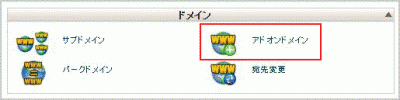
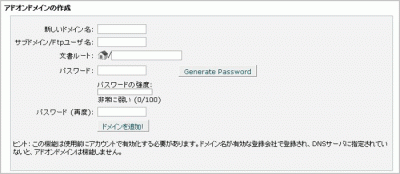
3. 各種情報を入力します
アカウントのコントロールパネルにログインする
2. “アドオンドメイン”をクリックします
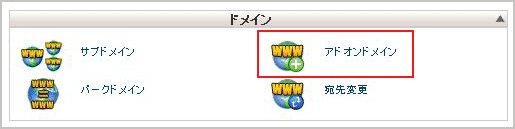
3. 各種情報を入力します
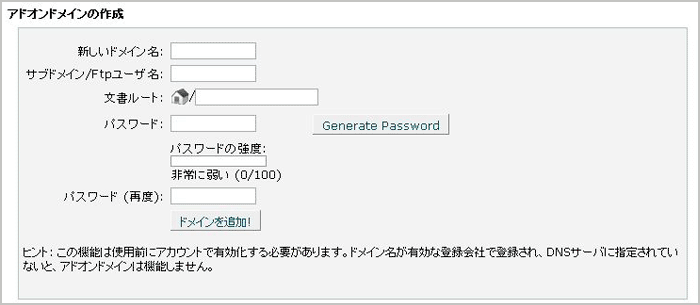
| 新しいドメイン名 | あらかじめ取得した独自ドメイン名 |
| サブドメイン/Ftpユーザ名 | FTP接続に使用するユーザー名 ※1 |
| 文書ルート | 設定したドメインのドキュメントルート |
| パスワード | FTP接続に使用するパスワード ※2 |
| パスワード(再度) | 同じものをもう一度入力 |
入力が終わったら”ドメインを追加!”をクリックします
4. コントロールパネルトップより再度”アドオンドメイン”をクリックすると独自ドメインを確認できます
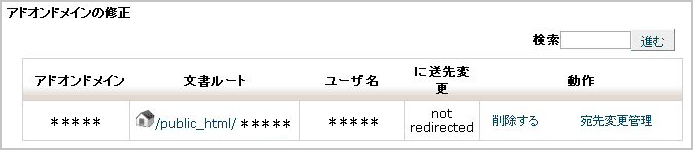
※ディレクトリ指定が違っているために独自ドメインでサイトが表示できないという内容のお問い合わせを多く頂きます。
サイトが表示されない場合はディレクトリ指定を今一度ご確認ください。
※こちらも併せてご覧ください。
独自ドメインの設定1「ネームサーバー(DNSサーバー)の指定」
カテゴリ ドメイン関連の設定
![[VISA][Mastar Card][JCB][AMERICAN EXPRESS]](/assets/img/menu/pay_credit.png)
![[LAWSON][FamilyMart][MINISTOP][Daily]](/assets/img/menu/pay_convenience.png)